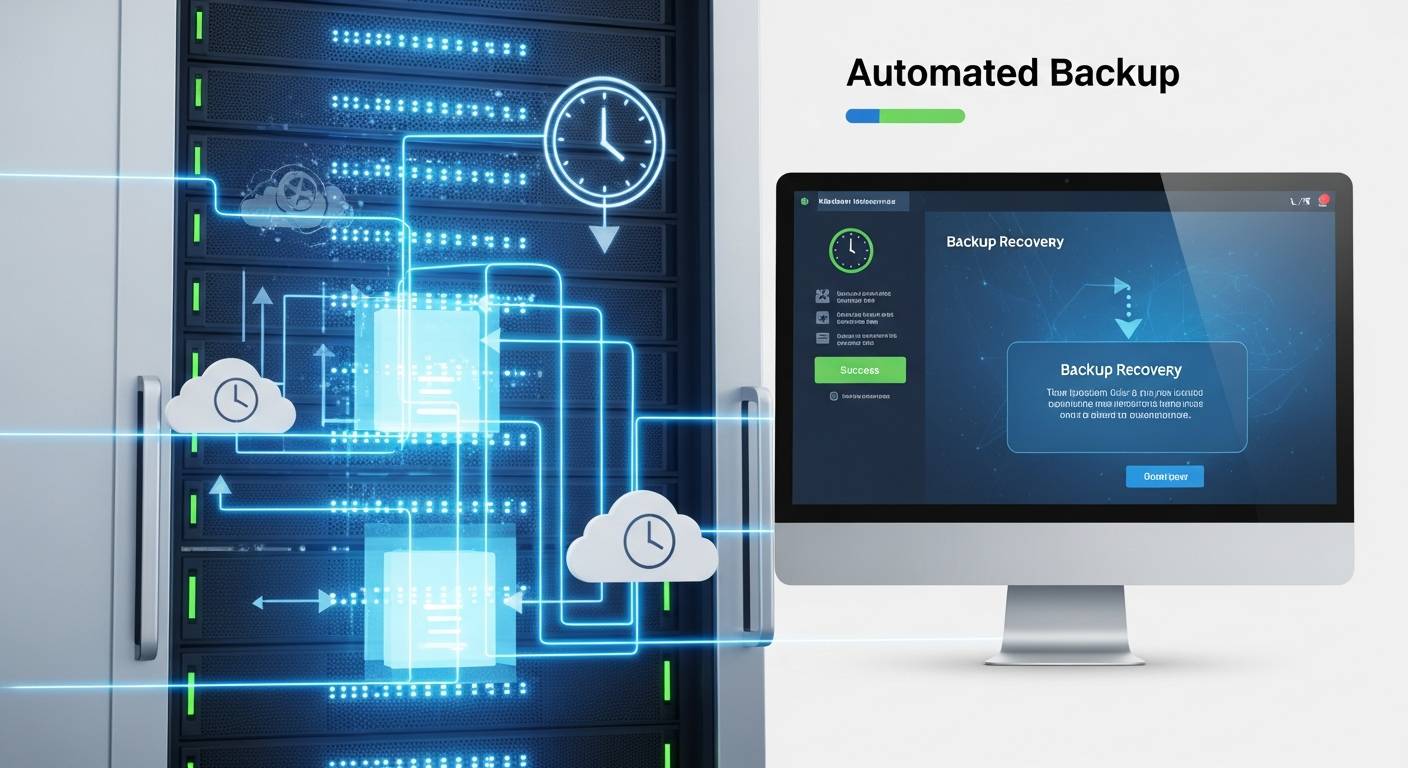
WEBサイトの運営者なら誰もが一度は経験するかもしれない「データ消失の恐怖」。突然のサーバートラブルやヒューマンエラーで、長時間かけて構築したサイトが一瞬で消えてしまうリスクは常に存在します。当社のWEBホスティングサービスを利用されているA社様も、バックアップを取り忘れたことでサイト復旧に1週間を要し、約200万円の機会損失が発生したというケースがありました。しかし、適切なバックアップ設定を行っていれば、このような事態は簡単に回避できたのです。本記事では、WEBサーバーレンタルの自動バックアップ機能の正しい設定方法から、万が一の際のデータ復旧テクニックまで、10年以上のサーバー運用経験を持つエンジニアの視点から詳しく解説します。自動バックアップの設定は複雑に思えるかもしれませんが、この記事のステップに従えば、技術に詳しくない方でも安全なバックアップ環境を構築できます。サイト運営の安全性を高め、データ消失の不安から解放される具体的な方法をぜひご覧ください。
1. WEBサーバーレンタルの自動バックアップ機能の設定方法と失敗しないデータ保存術
WEBサーバーレンタルを利用する上で最も重要なのがデータバックアップです。サイト運営者にとって、突然のサーバートラブルやヒューマンエラーによるデータ消失は悪夢といえます。しかし、多くの方が自動バックアップ機能を正しく設定していないか、その存在すら知らないケースが少なくありません。
自動バックアップ機能の設定は各サービスによって異なりますが、基本的な流れは共通しています。まずコントロールパネルにログインし、バックアップ設定メニューを探しましょう。例えばXserverでは「バックアップ管理」、さくらインターネットでは「自動バックアップ」と表示されています。
設定時に重要なのは「バックアップ頻度」「保存期間」「バックアップ対象」の3点です。頻度は更新頻度に応じて設定し、毎日更新するサイトなら日次バックアップが推奨されます。保存期間は最低でも7日以上確保し、世代管理できるようにしましょう。対象はデータベースとファイルの両方を選択するのが安全です。
失敗しないデータ保存術として、自動バックアップだけでなく定期的な手動バックアップも実施すべきです。特に大きな更新前には必ず手動でバックアップを取っておくことで、万一の際もすぐに復旧できます。手動バックアップのファイルは自分のローカル環境にもダウンロードしておくと安心です。
また、バックアップが正しく実行されているか定期的に確認することも重要です。多くのサービスではバックアップ履歴やログが確認できるため、月に一度はチェックする習慣をつけましょう。復元テストを実際に行ってみることで、いざという時のための準備にもなります。
最後に注意点として、無料プランや低価格プランでは自動バックアップ機能が制限されていることがあります。例えばConoHa WINGの一部プランではバックアップの世代数が少なく、ロリポップ!の格安プランでは手動での設定が必要です。自社のビジネスに合わせた適切なプランを選択することも、データ保護の重要な一歩といえるでしょう。
2. データ消失の悪夢から守る!WEBサーバー自動バックアップの正しい設定と復元手順完全ガイド
WEBサーバーの運用において最も恐ろしいのが「データ消失」です。サイバー攻撃、人為的ミス、システム障害など、その原因は様々。一瞬の出来事でビジネスの存続を脅かす事態に発展することも少なくありません。そこで重要となるのが、自動バックアップ機能の適切な設定と、いざという時の復元手順の把握です。
まず、主要WEBサーバーレンタルサービスの自動バックアップ機能を確認しましょう。Xserverでは「自動バックアップ」機能が標準装備され、サーバーパネルから簡単に設定可能です。ConoHa WINGでは「バックアップ」プランへのアップグレードで毎日のバックアップが自動化されます。さくらのレンタルサーバでは「バックアップマネージャー」機能を使って、スケジュール設定が可能です。
効果的な自動バックアップの設定ポイントは3つあります。1つ目は「適切な頻度設定」。サイトの更新頻度に応じて日次・週次の設定を行いましょう。ECサイトなど常に更新されるサイトなら日次が推奨です。2つ目は「バックアップ範囲の最適化」。データベース、ファイル、設定ファイルなど必要なものをすべて含めること。3つ目は「保存世代数の設定」。少なくとも3世代以上の保存設定が安全です。
いざという時のための復元手順も把握しておきましょう。まず復元前に現状のファイルをローカルに保存しておくこと。サーバー管理パネルからバックアップ一覧を表示し、適切なタイムポイントを選択します。部分復元か全体復元かを選び、復元処理を実行。処理完了後は必ずサイトの動作確認を行いましょう。
さらに安全性を高めるために、サーバー提供業者のバックアップとは別に、手動バックアップも定期的に行うことをお勧めします。MySQLデータベースのエクスポート、FTPでのファイルダウンロード、WordPressプラグイン「UpdraftPlus」や「BackWPup」などのツールを活用する方法が効果的です。
トラブル時の復元失敗を防ぐために、平時からの「リハーサル」も重要です。テスト環境での復元テストを実施し、手順の確認と所要時間の把握をしておくことで、実際の緊急時にも慌てずに対応できます。
自動バックアップと適切な復元手順の把握は、WEBサイト運営における「保険」です。今すぐサーバーの設定を見直し、万が一のデータ消失から大切なビジネス資産を守りましょう。
3. プロが教えるWEBサーバーバックアップの盲点と即実践できるデータ復旧テクニック5選
WEBサーバーのバックアップは万全と思っていても、実際にデータ復旧が必要になった時に初めて盲点に気づくケースが少なくありません。長年サーバー管理に携わってきたプロの視点から、見落としがちなポイントと、すぐに実践できるデータ復旧テクニックを5つご紹介します。
【テクニック1:バックアップファイルの整合性検証】
バックアップを取得するだけでは不十分です。Xserver、ConoHa WING、さくらインターネットなどの主要レンタルサーバーでは、自動バックアップしたデータが実際に使えるか検証する機能が用意されています。月に一度は「mysqldump」コマンドでデータベースを復元してみる、または圧縮ファイルの解凍テストを行い、バックアップの健全性を確認しましょう。
【テクニック2:増分バックアップとフルバックアップの併用】
効率的なデータ復旧のカギは、増分バックアップとフルバックアップの併用にあります。例えば、GMOクラウドのVPSサービスでは、差分バックアップ機能を活用することで、復旧時間を最大60%短縮できるケースがあります。重要なのは復旧シナリオの事前検証です。実際にテスト環境で復元作業を行い、所要時間と手順を確認しておきましょう。
【テクニック3:環境設定ファイルの別途保存】
多くの管理者が見落としがちなのが、.htaccessやphp.iniなどの環境設定ファイルです。カゴヤ・ジャパンのVPSなどでは、これらの設定ファイルが自動バックアップに含まれないケースがあります。GitHubなどのバージョン管理システムを利用して設定ファイルを別途保存することで、サーバー移行時のトラブルを大幅に減らせます。
【テクニック4:多段階バックアップ戦略の実装】
プロが実践する復旧戦略は、バックアップの多層化です。例えば、ロリポップ!のマネージドサーバーでは、サーバー提供の自動バックアップに加え、AWS S3やBackblazeなどのクラウドストレージへの外部バックアップを連携させることができます。クロスリージョンレプリケーションを設定すれば、地域災害にも対応できる堅牢なバックアップ体制が構築できます。
【テクニック5:復旧時間目標(RTO)と復旧ポイント目標(RPO)の設定】
ビジネス継続の観点から、復旧時間目標(RTO)と復旧ポイント目標(RPO)を明確に設定することが重要です。例えばエックスサーバーのビジネスプランでは、自動バックアップの間隔を調整できるため、重要度に応じてRPOを1時間から24時間の範囲で設定可能です。ミッションクリティカルなサービスほど短いRPO/RTOを設定し、それに見合ったバックアップ戦略を採用しましょう。
これらのテクニックを実践することで、バックアップから「いざという時に使えないバックアップ」という落とし穴を回避できます。特に重要なのは定期的なリストア訓練です。本番環境に影響を与えずにバックアップからの復元をシミュレーションできるかどうかが、真の意味でのバックアップ対策の成否を分けます。